lunes, 18 de abril de 2016

Benchmark a 2K MSI Titan

Puede parecer un desperdicio tener tanta potencia en la GPU para una pantalla 1080p, mas las posibilidades son apasionantes de todas y cada una maneras. Para comenzar, nada evita que conectes el GT80 Titan a un monitor externo capaz de lograr una resolución más alta. Seguidamente, Nvidia tiene su solución de escalado, DSR. Con ella, el driver te deja elegir resoluciones considerablemente más altas en el juego para entonces escalarlas dinámicamente a la pantalla 1080p. Este proceso se conoce como super-sampling, y es de lejos el procedimiento más efectivo de anti-aliasing que puedes utilizar. Es pura fuerza bárbara, mas las 2 GTX 980M tienen potencia de sobras para ofrecer resultados sólidos. El único inconveniente acá es que los drivers para portátil de Nvidia aún no tienen compatibilidad con DSR, algo extrañísimo si tienes presente que el chip es idéntico a su equivalente de escritorio.
No obstante, lo limitado de la ganancia con Crysis tres y los inconvenientes con Call of Duty: Advanced Warfare nos recuerdan que la potencia bárbara de esta máquina depende en buena medida de la calidad de la implementación del modo SLI en todos y cada juego, lo que meridianamente cambia de un caso a otro. No olvidemos que Titanfall, por poner un ejemplo, tardó meses en ser compatible con SLI, y mientras que los jugadores con 2 o bien más tarjetas de Nvidia debían emplear solo una o bien usar hacks inestables creados por usuarios de la comunidad.

Resolucion (1440p)
 2560x1440
GTX 970
GTX 980
GTX 980M
980M SLI
Titan X
Battlefield 4, Ultra, 4x MSAA
48.9
57.0
40.8
77.2
75.1
Crysis 3, Very High, SMAA
43.0
50.0
35.3
55.6
67.0
Assassin's Creed Unity, Ultra High, FXAA
32.8
39.4
26.8
53.6
51.6
Far Cry 4, Ultra, SMAA
53.9
61.3
42.7
93.5
78.6
COD Advanced Warfare, Extra, FSMAA
87.0
98.2
75.7
91.3
114.6
Ryse: Son of Rome, High, SMAA
46.3
54.1
37.7
72.7
71.4
Shadow of Mordor, Ultra, High Textures, FXAA
57.0
66.0
47.1
82.0
85.3
Tomb Raider, Ultimate, FXAA
65.5
76.7
54.8
103.9
101.7
Metro Last Light Redux, Max, Post-AA
48.9
58.3
40.8
68.0
74.5

En resumen, el MSI GT80 Titan SLI es una bestia a nivel de desempeño, la que ofrece unos resultados pasmantes. Siempre que el SLI funcione bien con el juego, estás frente a una máquina que supera las posibilidades de un equipo de escritorio con una GTX novecientos ochenta, o bien aun la Titan X en dependencia del título. Lo que asimismo es pasmante es su consumo energético. El PC viene con una enorme fuente de nutrición de 350W, y conforme nuestras mediciones el consumo llega a lograr los 310W. Teniendo presente que nuestro equipo con una Titan X (utilizando una CPU 4790K overclockeada) consume hasta 346W en esas pruebas, el hecho de que el portátil consiga resultados afines consumiendo menos es un logro notable. Mas 310W es una cantidad de energía notable para cualquier equipo móvil, conque a toda potencia los ventiladores son ruidosísimos - 60dB en el teclado. Además de esto, resulta conveniente tomar en consideración que al utilizarse con la batería, sin estar conectado a la corriente, los frames-rates caen en picado, en tanto que la batería de 8 celdas sencillamente no es capaz de dar tanta energía. Los frame-times asimismo se ven perjudicados, y la tecnología de Nvidia para aumentar al máximo la batería hace poco para prosperar la experiencia.
El tema de la batería nos lleva a otra protesta que tenemos del Titan GT80 SLI: la autonomía es bastante pobre. Aun con labores básicas la batería acostumbra a perdurar unas 2 horas con la tarjeta gráfica dedicada, al tiempo que con la integrada llega aproximadamente al doble. Mas 4 horas con labores muy básicas no es buen resultado. Obviamente un equipo como este, destinado a reemplazar el de sobremesa, va a estar prácticamente siempre y en todo momento conectado a la corriente, y siendo un portátil de 4 kilogramos y medio pocas veces lo utilizarás por ahí. Todavía de este modo, queda la sensación de que los chips de 4 núcleos de Intel no son para nada tan eficaces como los de 2. Tener mayor autonomía estaría bien, mas imaginamos que habría añadido todavía más peso.
Un detalle que nos ha desilusionado un tanto es la pantalla. Si bien su calidad es estupenda, al emplear la tecnología PLS de Samsung y tener mucho brillo, semeja extraño que MSI se limite a montar un panel de resolución 1080p. Teniendo presente el costo del equipo y, sobre todo, que su hardware es capaz de ofrecer frame-rates muy altos a resoluciones superiores, se hace extraño que el GT80 SLI no venga de serie con una pantalla 3K o bien 4K. Siempre y en todo momento puedes conectarlo a un monitor externo (3, en verdad), claro, mas no es exactamente lo mismo.
No obstante, lo limitado de la ganancia con Crysis tres y los inconvenientes con Call of Duty: Advanced Warfare nos recuerdan que la potencia bárbara de esta máquina depende en buena medida de la calidad de la implementación del modo SLI en todos y cada juego, lo que meridianamente cambia de un caso a otro. No olvidemos que Titanfall, por servirnos de un ejemplo, tardó meses en ser compatible con SLI, y mientras que los jugadores con 2 o bien más tarjetas de Nvidia debían emplear solo una o bien usar hacks inestables creados por usuarios de la comunidad.

miércoles, 13 de abril de 2016

BenchMarck a FullHd Msi Titan

En suma, el GT80 Titan SLI es un sistema con franqueza resaltable, como cabía aguardar dado su estratosférico coste (+3000€), mas eso no serviría si no diera un desempeño increíble con juegos. Y eso es precisamente lo que ofrece. Recientemente nos ha preocupado la reducción en la relación calidad precio de la gama más alta de GPUs, así sean las GTX novecientos ochenta de escritorio en SLI o bien la increíble Titan X. La GTX 980M, no obstante, es más modesta que su opción alternativa de escritorio. Está aproximadamente al nivel de la vieja GTX setecientos ochenta, mas no llega a tener la potencia de una GTX 970. Mas si montas 2 en SLI la situación cambia radicalmente y se vuelve considerablemente más interesante, como podéis ver en los próximos benchmarks a 1080p:

Resolución (1080p) 1920x1080
GTX
970
GTX
980
Gtx
980M
980
SLI
Titan X
Battlefield 4, ultra, 4x MSAA
74.6
86.5
61.5
113.5
111.2
Crysis 3, Very High, SMAA
71.4
81.5
57.2
88.7
105.0
Assassin's Creed Unity, Ultra High, FXAA
51.7
62.4
42.0
82.6
77.6
Far Cry 4, Ultra, SMAA
77.4
87.4
61.6
115.5
101.5
COD Advanced Warfare, Extra, FSMAA
117.8
128.0
103.4
117.8
149.9
Ryse: Son of Rome, High, SMAA
65.1
75.8
53.1
101.9
99.2
Shadow of Mordor, Ultra, High Textures, FXAA
80.8
91.7
65.8
115.5
118.9

Full HD es una resolución esencial para el GT80 Titan SLI, puesto que es la resolución de la pantalla que monta el portátil. Como podéis ver en los benchmarks, una sola GTX 980M tiene suficiente potencia para ofrecer una experiencia genial. Con 2 en SLI tienes gameplay a la resolución y refresco nativo de la pantalla con todos y cada uno de los juegos y el detalle al límite, siempre que se use anti-aliasing por blog post-proceso. Lo que no se ve en los benchmarks es el frame-rate mínimo - todos y cada uno de los juegos acá probados sobrepasaban los 60FPS, salvo uno, Crysis 3, que todavía de esta forma tenía unos más que respetables 54FPS.

La escalabilidad que ofrece el SLI es increíble. Cuando empleas 2 GTX 980 de escritorio las ventajas no son tan obvios, hasta el punto que una Titan X overclockeada ofrece prácticamente ese desempeño bárbaro en muchos juegos a costa de calor que debe evacuar con su ventilador. No obstante, el factor de multiplicación al utilizar 2 GTX 980M es increíble: Assassin's Creed Unity, Far Cry cuatro, Tomb Raider y Rise ofrecen mejoras del 90% en el desempeño. El que menos es Crysis 3, ofertando 'solo' un 55% de mejora. Acá excluimos a Call of Duty: Advanced Warfare y su mejora del 14%: la compatibilidad SLI en este juego está plenamente rota, y se agregan unos tirones que nos hacen aconsejar desactivar el SLI para jugar con él. Si tomamos los 8 juegos en los que el SLI está bien incorporado, la mejora en los frame-rates tiene una media del 83% .
Asimismo merece la pena mentar la consistencia del desempeño, señalada en las métricas de frame-rate de nuestros vídeos. En la mayor parte de caso - salvo Call of Duty - la entrega de los nuevos frames es tan fluida en esta configuración SLI como en la Titan X. Esto nos hace llegar a una conclusión: este portátil para gaming supera (si bien por poco) a un ordenador de escritorio con la GPU de un solo chip más veloz del mercado montada al lado de un i7 overclockeado en 5 títulos: Battlefield cuatro, Assassin's Creed Unity, Far Cry cuatro, Ryse y Tomb Raider. En Shadow of Mordor y Metro Last Light Redux se comportan prácticamente igual. De nuevo, sin tener en consideración CoD, la configuración portátil en SLI supera de forma fácil a la GTX 980 de escritorio, si bien por un margen pequeñísimo en Crysis tres. Hacer una prueba de gameplay con Crysis tres a 1440p ilustra esto muy bien: la Titan X se queda muy cerca de los 60FPS estables, mas la GTX novecientos ochenta SLI ofrece una mejora modesta con respecto a la GTX novecientos ochenta de escritorio. Puede que la CPU más limitada del GT80 Titan tenga una parte de la culpa, mas lo cerca que están la GTX980 y el GT80 SLI sugiere que la causa es más bien de la GPU.

Crysis 3 1440p60/V-Sync Gameplay
Titan X
GTX
980
980
SLI
Frame-Rate más bajo
44.0fps
31.0fps
35.0fps
Caídas de frames (de un total de 18650)
477 (2.56%)
3852 (20.66%)
2841 (15.23%)

De forma afín a 1080p, Crysis 3 a 1440p es de los títulos que menos se favorece de la escalabilidad del SLI, mas en términos generales el Titan GT80 SLI prosigue rindiendo de forma increíble a 2560x1440. Hay resultados sensacionales, como los logrados con Assassin's Creed Unity, Battlefield cuatro, Ryse y Tomb Raider, todos prácticamente doblando el desempeño de una sola 980M. En Far Cry cuatro el desempeño es más del doble, algo que parecía imposible mas que hemos comprobado efectuando múltiples pruebas. Es esencial rememorar que, alén del anti-aliasing, hacemos las pruebas con todo el detalle al límite, conque hay posibilidad de mudar alguna opción si fuera preciso, con un impacto mínimo en la calidad de imagen.

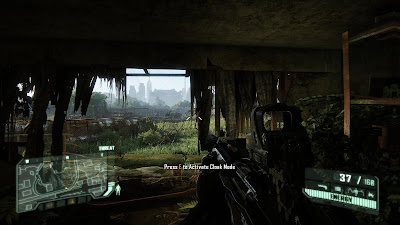
Imagen Crysis 3 a 1440p

lunes, 4 de abril de 2016

MSI Titan el portátil para los Jugones más Exigentes


El GT80 Titan SLI de MSI es un enorme reemplazo del PC de escritorio, el cual monta en su interior un procesador Intel Core i7 4980HQ de 4 núcleos, 32GB de memoria RAM y dos GPUs GTX 980M de Nvidia en SLI, acompañadas por cuatro SSDs configurados en RAID-cero. Son una especificaciones pasmantes, incluidas dentro de un chasis del mismo modo destacable.

Lo primero que destaca en el GT80 Titan es su teclado mecánico retroiluminado SteelSeries de tamaño completo, con interruptores Cherry MX, muy fácilmente reparables. Con una duración de cincuenta millones de pulsaciones - en comparación con los entre cinco y diez millones de un teclado de membrana - es obvio que la durabilidad del diseño es un aspecto importante, mas aún lo es más la sensación que da cuando tecleas y ese sonido tan característico. Aquellos de nosotros que hemos empleado ordenadores de gama alta de la década de los ochenta sabemos lo buenos que son este tipo de teclados. A nivel funcional diríamos que son además de esto un tanto más precisos, pero verdaderamente lo que emociona es ver el regreso de los teclados 'de verdad' tras años usando los de membrana de todos los portátiles.


Al lado del teclado tenemos un trackpad - capaz de transformarse en un pad numérico retroiluminado con la pulsación de un botón - que responde realmente bien y que tiene 2 botones en la parte inferior. Son los únicos botones que hallamos en el ordenador además del de encendido, el de GPU y el de ventilación. El primero se explica por si acaso solo, al tiempo que el segundo deja alternar entre la GPU integrada y las dos dedicadas, requiriendo un reinicio (desgraciadamente la solución Optimus por software no funciona con configuraciones SLI). El botón de ventilación te permite poner al límite el sistema de refrigeración, algo que no semeja afectar al desempeño mas que sí se nota bastante a nivel de estruendos.

Quieres saber mas sobre el:

viernes, 1 de abril de 2016

Especificaciones MSI GT80 Titan SLI

El GT80 Titan SLI es probablemente el portátil para jugar más potente para jugar el cual calza 32GB de RAM, una CPU móvil de 4 núcleos de alta gama o bien el hecho de que las 2 GTX 980M incluyan 8GB de GDDR5 cada una, en lugar de las 4GB que tiene la versión de escritorio del chip de Nvidia. Esta máquina es una bestia, la mires como la mires.
  • Windows 10 Home / Windows 10 Pro
  • Procesador 4ta Generación Intel® Core™ i7
  • Pantalla de 18.4" WLED FHD (1920 x 1080) Antirreflejo
  • Tarjeta gráfica diferenciada NVIDIA® GeForce GTX 980M 8G nivel entusiasta que ofrece excelente desempeño y calidad de imagen ultra
  • Desempeño máximo: Gráficos SLI
  • Pionero en Gaming, 1er teclado mecánico con retroiluminación en Notebook
  • El interruptor más buscado en un teclado: Cherry MX con altura de tecla Standard
  • Nuevo diseño, la notebook de 18.4” más delgada
  • Interruptor de un toque entre el touchpad y el teclado numérico
  • La nueva función “SHIFT” te da control total sobre el balance entre el desempeño del sistema y la temperatura
  • Exclusivo Super RAID 3 con 4 SSD RAID0 ofrece una velocidad de lectura de más de 1600MB/s! (opcional)
  • Cooler Boost 3: Sistema de refrigeración doble de mayor eficiencia.
  • Killer Double Shot Pro (Killer Gb LAN + Killer 802.11 a/c WiFi) con Smart Teaming
  • Audio Boost 2 con 3 amps independientes para una mejor experiencia de sonido
  • SteelSeries Engine 3 personaliza cada tecla y dispositivos para lograr tu propio estilo de juego
  • XSplitGamecaster para grabar fácilmente los momentos de juego, transmitir y compartir las sesiones de juego en Twitch, YouTube, UStream y más
  • Evolution of Sound by Dynaudio: Sistema de parlantes 4 + 1, 2 parlantes para cada canal
  • Matrix Display soporta un máximo de 4 pantallas para expandir la visión para una experiencia de juego extremo o multitareas
  • Teclado por SteelSeries con retroiluminación LED
  • Pantalla IPS panorámica

viernes, 5 de febrero de 2016

Como utilizar EXCEL - Sencillos pasos

reparacionesCon Excel puedes crear y entregar formato a una hoja de cálculo y a un libro (fichero que contiene una o bien más hojas de cálculo), edificar modelos para el análisis de datos, redactar fórmulas, efectuar muchos cálculos, y presentar gráficos profesionales. Excel es un programa de hoja de cálculo de gran alcance creado por Microsoft Office. Si aprendes a dominar este programa, podrías crear sencillamente estados de flujo de efectivo, estados de ingresos, presupuestos, calendarios o bien estados de pérdidas.

Abre el programa Excel. Posiblemente exista un acceso directo en el escritorio, o bien probablemente debas hacer click en "Comienzo" y después en "Programas" para encontrar el icono de Excel.

Empieza un nuevo libro (un fichero de Excel). Haz click en "Fichero" y después en "Nuevo". En "Plantillas libres", haz click en "Libro en blanco" y después en "Crear". Ahora, se va a abrir un libro en blanco.


Guarda el libro. Haz click en el botón de Office (o bien en la pestañita Fichero si cuentas con una versión precedente de Excel) y escoge "Guardar como". Elige una localización en tu computadora para guardar el fichero (por servirnos de un ejemplo, la carpetita "Mis documentos"), digita el nombre de tu libro en el cuadro "Nombre del archivo", y cerciórate de que el tipo del archivo esté configurado como "Libro de Excel". Como veis esto es un blog de fácil comprensión.


Familiarízate con el lenguaje preciso para usar este programa. Es esencial conocer los términos más frecuentes en tecnología para poder usar con facilidad y entender mejor las guías de esta clase de programas.
• Una fila es una sección que cruza la pantalla de derecha a izquierda. Las filas están indicadas por números a lo largo del lado izquierdo de la pantalla.
• Una columna es un conjunto de datos que va desde la parte superior hasta la parte inferior de la hoja de cálculo, y se identifica con una letra en la parte superior de la hoja.
• Una celda es cualquier cuadrado individual de la hoja de cálculo en el como se ponen los datos.

Prepara la hoja de cálculo para guardar los datos. Cada libro de Excel tiene tres hojas de trabajo predeterminadas. La “Hoja 1” se abre de forma predeterminada y puedes localizar su pestañita en la parte inferior de la ventana.

Cambia el nombre de una hoja haciendo click derecho sobre la pestañita “Hoja 1”. Escoge la opción "Mudar nombre" y escribe el nuevo nombre para la hoja.
• Si es preciso, añade más hojas haciendo click en el botón a la derecha de "Hoja tres", que muestra una hoja de papel con una estrella en el rincón.
En la fila superior de la hoja, escribe un título en todos y cada celda para identificar aquello que vas a poner en todos y cada columna. Por poner un ejemplo, podrías redactar “Nombre”, “Fecha” y “Cantidad”. Las filas bajo estos títulos son para poner tus datos.

Guarda tus avances frecuentemente. Conforme introduces tus datos, debes guardar tu trabajo frecuentemente haciendo click en el símbolo de disquete en la parte superior izquierda de la pantalla, o bien haciendo click en el botón de Office y escogiendo la opción "Guardar". Como opción alternativa, puedes sostener presionada la tecla "Ctrl" en tu teclado mientras que presionas la tecla "G".


Ingresar y administrar datos en Excel

Empieza a ingresar los datos en las celdas de la hoja de cálculo. Posiblemente desees empezar con una o bien 2 columnas o bien filas para practicar ya antes de ingresar todos y cada uno de los datos en la hoja.
• Haz click en una celda y escribe los datos.
• Para editar los datos tras ingresarlos en la celda, haz doble click en la celda o bien edita los datos en la barra de edición en la parte superior de la hoja de cálculo (la que se halla justo por sobre las letras de las columnas).

Aprende a darle formato a las celdas. Se emplea el formato "General" de forma predeterminada, mas puedes mudar las configuraciones de cada celda, fila o bien columna.
• Este formato se puede mudar a uno preestablecido (como “Número”, “Fecha”, “Hora”, o bien “Moneda”) escogiendo la flecha desplegable al lado de "General" en la pestañita "Comienzo".
• Además de esto, puedes mudar el género de letra y estilo, tal como la alineación de los números o bien el texto usando las secciones de "Fuente" y "Alineación" de la pestañita "Comienzo".
• Cambia el formato de una columna entera, escogiendo la letra en la parte superior y después efectuando los cambios.
• Cambia el formato de una fila entera eligiendo el número en el lado izquierdo de la pantalla y después efectuando los cambios.
como utilizar excel


• Ingresa tus datos. Añade todos y cada uno de los datos a la hoja de cálculo.
• Presiona la tecla “Enter” para pasar a la próxima celda (bajo la celda actual). Presiona la tecla “Tab” para pasar a la celda de la derecha, o bien usa ciertas teclas de dirección para mudar de celda.
• Recuerda que siempre y en todo momento debes guardar tus avances.

Ordena tus datos. Elige los datos que quieres ordenar. Si quieres, puedes elegir columnas individuales o bien columnas múltiples y también incluir títulos de texto.
• Asegúrate de escoger múltiples columnas si quieres sostener las filas de datos juntas. Si ordenas una sola columna, el orden de la columna cambiará, mas va a dejar las columnas lindantes sin ordenar.
• Escoge la pestañita “Datos” y haz click en "Ordenar". Aparecerá un cuadro de diálogo de ordenación.
• Escoge la columna que quieres ordenar en la lista "Ordenar por". Si has ingresado títulos en la fila superior, los títulos de tus columnas aparecerán en el cuadro "Ordenar por".
• Escoge "Valores", "Color de celda", "Color de fuente" o bien "Icono de celda". Si has ingresado un texto, probablemente desees escoger “Ordenar por Valores".
• Escoge el orden en que quieres aplicar la operación de ordenación. Este puede ser ascendiente o bien descendente (“de la A a la Z” o bien “de la Z a la A” para textos, o bien “de mayor a menor” o bien “de menor a mayor” para números).

Filtra tus datos. Escoge los datos que quieres filtrar destacando una o bien múltiples columnas.
• Elige la pestañita “Datos” y haz click en "Filtro" (el icono de embudo) en la sección “Ordenar y filtrar”.
• Las flechas aparecerán en la parte superior de cada columna. Haz click en la flecha para poder ver la lista de opciones en el encabezado de la columna.
• Escoge los valores que quieres usar y haz click en "Admitir" para poder ver los desenlaces. El resto de tus datos se esconderá a fin de que puedas ver solo los datos filtrados.
• Restaura el resto de tus datos escogiendo la opción "Borrar" (el icono que muestra un embudo con una “X” roja al lado de este) en la sección “Ordenar y filtrar” de la pestañita “Datos”.
Busca textos concretos en tu libro. Haz click en el icono "Buscar y escoger" (prismáticos) en la pestañita “Inicio”.
• Haz click en "Buscar" y escribe el texto que buscas.
• Escoge "Buscar todos" y aparecerá una lista con todas y cada una de las instancias de ese texto en la hoja de cálculo. Nota: para buscar en todo el libro, escoge el botón "Opciones" en la ventana emergente “Buscar y reemplazar” y en la opción "En", cambia "Hoja" por "Libro", y después haz click en "Buscar todos".

Imprime la hoja de trabajo haciendo click en "Fichero" y después en "Imprimir", o bien sosteniendo presionada la tecla control en tu teclado mientras que presionas la tecla "P" (comando de teclado: “Ctrl + P”).
• Puedes conseguir una vista preliminar del fichero haciendo click en el botón de Office y después en "Imprimir". Entonces, puedes elegir la opción "Vista preliminar". Desde allá, puedes escoger el icono de impresión en la parte superior izquierda de la pantalla.
• Puedes mudar la configuración, el tamaño, los márgenes y otras alternativas de página accediendo al menú "Configurar página" en la pestañita "Diseño de página". Elige la flecha pequeña en el rincón de la sección "Configurar página" para expandir el menú.
• Ajusta toda la hoja de cálculo a fin de que encaje en una sola página impresa accediendo a la pestañita "Diseño de página". Entonces, haz click en la flecha pequeña a la vera de "Ajustar a". Bajo "Ajuste de escala" en la pestañita "Página", elige "Ajustar a" y cambia la configuración a "1 página de ancho por 1 de alto". Entonces, haz click en “Aceptar”.
• Para imprimir solo una parte, haz click sobre la hoja de cálculo y elige el rango de datos que quieres imprimir haciendo click, sosteniendo pulsado el botón del ratón y arrastrándolo para cubrir la selección que quieres. Entonces, haz click en el botón de Office, elige "Imprimir" y escoge "Imprimir Selección" en "Configuración". Entonces, haz click en “Aceptar”.
• Usa el cuadro desplegable bajo "Impresora" para poder ver las impresoras que se hallan instaladas en el equipo y elige la impresora que quieres emplear.


Efectuar cálculos básicos
reparacionesEmplea la función de sumatoria para efectuar una suma básica en la columna.Haz click en la celda vacía bajo una columna de números que quieres sumar.
• Haz click en el símbolo "Autosuma" al lado derecho de la cinta de la pestañita “Inicio” (que semeja una "M" de costado).
• Haz click una segunda vez y la celda anteriormente vacía ahora mostrará el total de la columna de números.

Usa un signo igual (=) para iniciar una fórmula. Si vas a ingresar una fórmula a mano (en vez de emplear el botón de sumatoria), debes iniciar la fórmula con un signo igual. Pone primero el signo igual en la celda en la que quieres que aparezca la respuesta.

Suma una columna entera de números. Puedes efectuar esto usando la Autosuma (examina el paso 1 de esta sección), mas asimismo lo puedes efectuar escribiendo la fórmula mismo.
• Digita el signo “=” en una celda vacía (en la que quieres que aparezca la suma), y después, escribe “SUM”.
• Digita un paréntesis de apertura "(", entonces, la letra de la columna y el número del rango superiores (primeros) que quieres sumar. Ahora, digita el signo de 2 puntos.
• Escribe la letra de la columna y el número del rango inferiores (últimos) que quieres sumar. Ahora, cierra el paréntesis para encerrar las letras y los números. Por poner un ejemplo, tu fórmula debe quedar de la próxima manera: “=SUM(B5:B9)”. Presiona “Enter” a fin de que tu columna de números se sume.

Suma números usando tu fórmula. Si quieres sumar números que no están alineados en una columna, puedes crear tu fórmula para sumar.
• Haz click en la celda vacía en la que te agradaría que aparezca la suma.
• Digita el signo “=”. Entonces, haz un click en la primera celda que quieres sumar o bien escribe la letra de la columna y el número de fila pertinente a tu primer número (por servirnos de un ejemplo, “B2”).
• Digita el signo “+” y después haz click en la próxima celda que quieres sumar o bien escribe la letra de la columna y el número de fila pertinente a tu segundo número. Por poner un ejemplo “=B2+C5”. Repite hasta el momento en que hayas elegido todos y cada uno de los números que quieres sumar. Presiona “Enter” y aparecerá la respuesta. Hemos observado casos que llevando una contabilidad de una multinacional y no haber guardado lo realizado, borrarse todo por un problema y tener que llamar a una empresa de reparacion para la recuperación de datos.

Emplea exactamente el mismo procedimiento para quitar, mudando el signo “+” por “-”. En una celda vacía, digita el signo “=”. Entonces, escribe la letra de la columna y el número de fila del primer valor. Digita el signo “-“, y después, el segundo número (por servirnos de un ejemplo, “=D5-C5”). Presiona “Enter” y aparecerá el cálculo.


Crear gráficos
Escoge los datos que quieres que aparezcan en el gráfico.
• Sitúa la pestañita “Insertar” y la sección “Gráficos”.
• Haz click en el tipo y subtipo de gráfico que quieres usar.

Crea una tabla escogiendo un rango de celdas. Todas y cada una de las celdas pueden contener tus datos, o bien ciertas pueden estar vacías.
• Busca la pestañita “Inicio” y la sección “Estilos”. Entonces, haz click en "Entregar formato como tabla".
• Elige el estilo de la tabla desde las muchas opciones que aparecen.

Sombrea o bien colócale bordes a tus celdas. Elige el rango de celdas al que quieres aplicarle esto.
• Ve a la pestañita “Inicio” y después a la sección “Fuente”.
• Haz click en "Fuente" y en la pestañita "Bordes".
• En el cuadro de diálogo, elige el estilo requerido.
• Para sombrear celdas, ve a la pestañita “Inicio” y a la sección “Fuente”
• Haz click en "Fuente" y en la pestañita "Relleno", y elige el tono de sombreado que desees.